Cách Tạo Podcast Cho Website Kéo Traffic SEO & Giữ Chân Người Đọc 2026
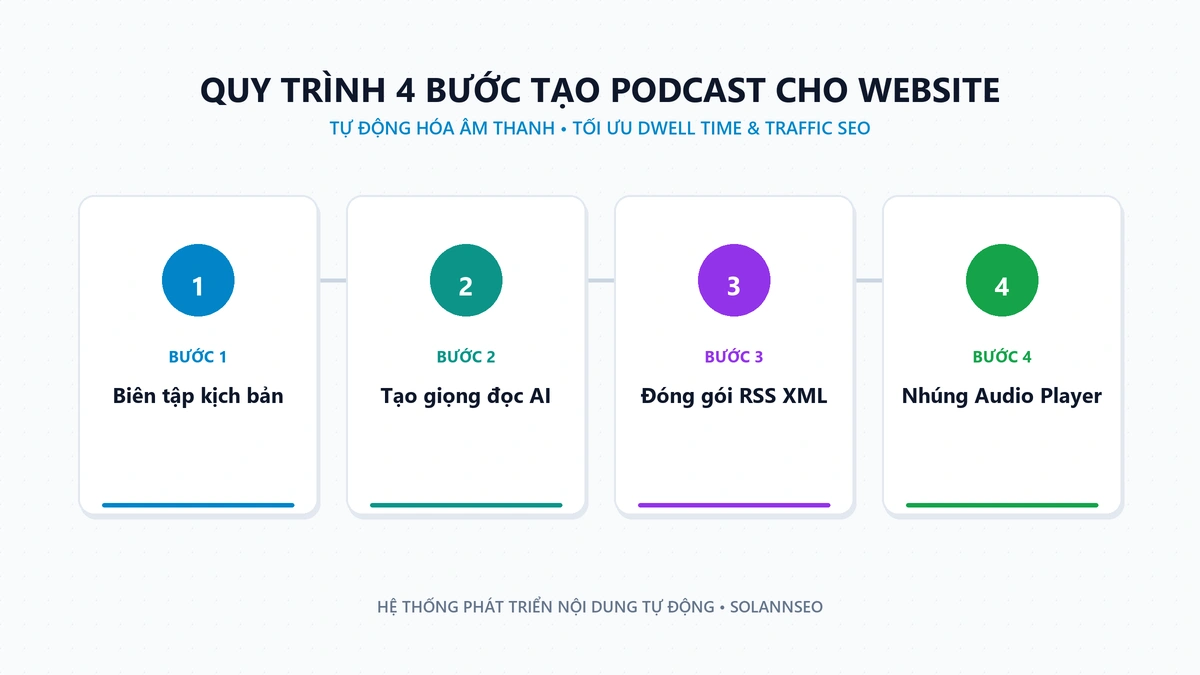
Tạo podcast cho website là quy trình biến đổi bài viết blog thành tệp âm thanh số, nhúng trình phát trực tiếp vào trang và thiết lập luồng RSS để phân phối lên các ứng dụng nghe toàn cầu. Hướng dẫn thực hành dưới đây gồm 5 bước cụ thể: biên tập kịch bản, sản xuất tệp âm thanh kèm phụ đề WebVTT, khởi tạo luồng RSS, nhúng trình phát HTML5 không làm chậm trang và khai báo Schema AudioObject chuẩn hóa cho công cụ tìm kiếm.
Bước 1: Biên tập kịch bản nói từ bài viết blog
Một bài viết blog dài từ 1.500 đến 3.000 từ chứa rất nhiều thành phần chỉ phục vụ thị giác (mục lục, hình ảnh, bảng tra cứu, nút kêu gọi hành động). Nếu đọc nguyên văn bài viết, người nghe sẽ cảm thấy rườm rà và khó theo dõi. Mục tiêu của bước này là cô đọng nội dung thành một kịch bản nói mạch lạc có thời lượng từ 7 đến 12 phút.
Quy tắc cắt gọt rác văn bản khi chuyển đổi kịch bản
- Loại bỏ các cụm từ điều hướng thị giác: Xóa các câu như "Xem hình minh họa bên dưới", "Bấm vào bảng sau đây", "Đọc thêm tại đường link này". Thay thế bằng cách mô tả trực tiếp bản chất của thông tin.
- Làm tròn các con số thống kê: Thay vì đọc "chiếm 34.67%", hãy đọc "khoảng 35%" hoặc "hơn một phần ba" để người nghe dễ hình dung trong lúc không nhìn màn hình.
- Rút ngắn câu văn: Chia các câu ghép phức tạp dài trên 30 từ thành các câu đơn ngắn gọn từ 12 đến 18 từ. Cấu trúc câu ngắn giúp giọng đọc có khoảng nghỉ tự nhiên và người nghe tiếp nhận thông tin trọn vẹn.
- Chuyển đổi biệt ngữ: Viết rõ cách phát âm cho các từ viết tắt tiếng Anh (ví dụ: viết "S-E-O" thay vì để nguyên từ "SEO", viết "R-S-S" thay vì "RSS" nếu sử dụng công cụ đọc AI).
Mẫu kịch bản mở đầu (Intro - 15 giây)
"Chào mừng các bạn đến với bản tin âm thanh của [Tên Website/Thương Hiệu]. Tôi là [Tên Bạn Hoặc Người Đọc]. Trong tập podcast hôm nay, chúng ta cùng tìm hiểu về chủ đề: [Tiêu đề bài viết] và các bước thực tế nhất để [Mục tiêu giải quyết]. Bản xem đầy đủ kèm sơ đồ minh họa có tại website [Tên Miền Của Bạn]. Chúng ta cùng bắt đầu ngay sau đây."
Mẫu kịch bản kết thúc (Outro - 20 giây)
"Cảm ơn các bạn đã lắng nghe tập phát thanh về [Tiêu đề bài viết]. Đừng quên lưu lại trang web [Tên Miền Của Bạn] hoặc bấm theo dõi kênh trên Spotify và Apple Podcasts để không bỏ lỡ các cẩm nang hữu ích tiếp theo. Nếu có bất kỳ câu hỏi nào, hãy để lại bình luận ngay bên dưới bài viết này. Chúc các bạn áp dụng thành công!"
Bước 2: Sản xuất tệp âm thanh MP3 và phụ đề WebVTT
Sau khi có kịch bản, bước tiếp theo là tạo ra hai tệp dữ liệu số: tệp âm thanh định dạng .mp3 và tệp phụ đề văn bản mốc thời gian định dạng .vtt. Tùy theo điều kiện nhân sự, bạn chọn một trong hai phương án thực hiện dưới đây.
Phương án A: Thu âm bằng giọng người thật (Blogger / Nhân sự nội bộ)
Phương án này tạo ra sự kết nối cảm xúc chân thật và nâng cao uy tín chuyên gia của tác giả bài viết.
- Chuẩn bị thiết bị: Cắm một micro định hướng cổng USB (như Samson Q2U, Audio-Technica ATR2100x hoặc Rode NT-USB Mini) vào máy tính. Đeo tai nghe có dây để kiểm soát âm lượng trực tiếp.
- Không gian thu: Chọn phòng kín có rèm vải hoặc tủ sách để giảm thiểu tiếng vọng âm (reverb). Đặt micro cách miệng từ 10 đến 15 cm kèm màng lọc gió.
- Thu và chỉnh sửa bằng Audacity: Mở phần mềm Audacity miễn phí, bấm nút thu âm và đọc theo kịch bản. Sau khi thu xong, quét chọn một đoạn im lặng để áp dụng bộ lọc Effect > Noise Removal > Noise Reduction để loại bỏ tiếng quạt máy tính.
- Xuất tệp chuẩn phát thanh: Sử dụng hiệu ứng Loudness Normalization đưa mức âm lượng về chuẩn quốc tế: -16 LUFS (Stereo) hoặc -19 LUFS (Mono). Bấm File > Export Audio, chọn định dạng MP3 với tốc độ bit 128 kbps.
Phương án B: Chuyển đổi bằng công nghệ AI Neural TTS (Tự động hóa nhanh)
Phù hợp cho các website tin tức, cẩm nang kỹ thuật hoặc doanh nghiệp muốn phủ sóng âm thanh cho hàng trăm bài viết blog với chi phí thấp.
Mở CapCut trên máy tính, tạo dự án mới, dán kịch bản vào khung văn bản, chọn tính năng Text to Speech, chọn giọng đọc tiếng Việt mượt mà (như Thanh Niên, Cô Gái), sau đó bấm xuất tệp âm thanh định dạng MP3. Thao tác hoàn tất trong chưa đầy 3 phút.
Đăng ký tài khoản tại ElevenLabs (hỗ trợ nhân bản giọng thật Voice Cloning) hoặc các nền tảng tiếng Việt như Vbee AIVoice, FPT.AI Speech. Dán đoạn văn bản kịch bản, tùy chỉnh tốc độ đọc ở mức 1.0x và tải về tệp âm thanh MP3 hoàn chỉnh.
Tạo tệp phụ đề WebVTT (.vtt) đồng bộ mốc thời gian
Bắt buộc cho SEO & AI SearchTệp WebVTT giúp trình duyệt hiển thị phụ đề chạy chữ và cung cấp dữ liệu văn bản cho Googlebot lập chỉ mục nội dung âm thanh. Cấu trúc tệp gồm tiêu đề WEBVTT và các đoạn mốc thời gian:
WEBVTT - Phụ đề tập podcast bài viết

00:00:01.000 --> 00:00:06.500
Chào mừng các bạn đến với bản tin âm thanh của website chúng tôi.

00:00:07.000 --> 00:00:15.200
Hôm nay chúng ta cùng tìm hiểu quy trình từng bước tạo podcast cho website giúp kéo dài thời gian lưu trang.
Bước 3: Lưu trữ tệp âm thanh và tạo luồng RSS Feed
Ứng dụng nghe podcast không tải trực tiếp từ máy tính cá nhân mà đọc tệp âm thanh từ một địa chỉ mạng công khai thông qua luồng dữ liệu chuẩn RSS XML 2.0. Có hai cách lưu trữ và khởi tạo luồng RSS:
Sử dụng Podcast Hosting miễn phí (Spotify for Creators)
Đây là phương thức đơn giản nhất, không yêu cầu kiến thức kỹ thuật lập trình.
- Truy cập Spotify for Creators (trước đây là Anchor) và đăng ký tài khoản miễn phí.
- Tải tệp MP3 vừa tạo lên, điền tiêu đề tập, mô tả nội dung và ảnh bìa đại diện.
- Hệ thống của Spotify sẽ tự động lưu trữ tệp âm thanh trên hệ thống CDN toàn cầu không giới hạn dung lượng và tự sinh một đường dẫn luồng RSS dạng
https://anchor.fm/s/xxxx/podcast/rss. - Sao chép đường dẫn RSS này để sẵn sàng nạp sang các nền tảng khác ở Bước 5.
Tự lưu trữ tệp podcast.xml trên máy chủ (Self-Hosted)
Phương thức này giúp bạn làm chủ 100% dữ liệu trên chính tên miền của website.
- Tải tệp MP3 lên thư mục lưu trữ của website (ví dụ
/podcasts/tap-1.mp3) hoặc kho lưu trữ Cloudflare R2 / AWS S3. - Tạo tệp văn bản đặt tên
podcast.xmlnằm tại thư mục gốc website (https://yourdomain.com/podcast.xml). - Soạn thảo nội dung tệp XML theo mẫu chuẩn Apple Podcasts Specification dưới đây.
<?xml version="1.0" encoding="UTF-8"?>
<rss version="2.0" xmlns:itunes="http://www.itunes.com/dtds/podcast-1.0.dtd" xmlns:podcast="https://podcastindex.org/namespace/1.0">
  <channel>
    <title>[Tên Kênh Podcast Của Bạn]</title>
    <link>https://yourdomain.com</link>
    <description>[Mô tả mục đích và nội dung chuyên môn của kênh]</description>
    <language>vi-vn</language>
    <copyright>© 2026 [Tên Website/Tác Giả]. All rights reserved.</copyright>
    <itunes:author>[Tên Tác Giả/Thương Hiệu]</itunes:author>
    <itunes:owner>
      <itunes:name>[Tên Người Quản Trị Kênh]</itunes:name>
      <itunes:email>[email-xac-thuc@yourdomain.com]</itunes:email>
    </itunes:owner>
    <itunes:image href="https://yourdomain.com/images/podcast-cover.jpg"/>
    <itunes:category text="Technology"/>
    <itunes:explicit>false</itunes:explicit>

    <item>
      <title>[Tiêu Đề Bài Viết Hoặc Tên Tập Podcast]</title>
      <link>https://yourdomain.com/duong-dan-bai-viet-goc</link>
      <guid isPermaLink="false">[dinh-danh-duy-nhat-tap-1]</guid>
      <pubDate>Sat, 31 Oct 2026 08:00:00 +0700</pubDate>
      <enclosure url="https://yourdomain.com/podcasts/tap-1.mp3" length="12582912" type="audio/mpeg"/>
      <itunes:duration>15:34</itunes:duration>
      <description><![CDATA[<p>[Tóm tắt nội dung bài viết]</p><p>Đọc bản đầy đủ tại: <a href="https://yourdomain.com/duong-dan-bai-viet-goc">[Tiêu Đề Bài Viết]</a></p>]]></description>
      <podcast:transcript url="https://yourdomain.com/transcripts/tap-1.vtt" type="text/vtt"/>
    </item>
  </channel>
</rss>
Bước 4: Nhúng Audio Player vào bài viết website
Khối phát âm thanh cần tải nhanh, hiển thị mượt trên thiết bị di động và đặc biệt không gây giật khung hình làm suy giảm chỉ số Core Web Vitals (LCP, CLS). Dưới đây là hai phương án nhúng thông dụng:
Phương án 1: Trình phát HTML5 thuần (Nhẹ nhất, không dùng JavaScript bên ngoài)
Thích hợp cho mọi website tự code (ASP.NET Core, Laravel, Next.js, HTML tĩnh) hoặc website WordPress dùng Custom HTML.
<div class="blog-audio-box my-3 p-2 bg-light border rounded-3">
  <audio controls class="w-100" preload="metadata" style="height: 40px;">
    <source src="/podcasts/tap-1.mp3" type="audio/mpeg">
    Trình duyệt không hỗ trợ phát âm thanh.
  </audio>
</div>preload="metadata" chỉ tải thông số thời lượng tệp khi chưa bấm Play, giúp tiết kiệm băng thông và bảo toàn 100% tốc độ tải trang.Phương án 2: Nhúng Widget từ Spotify hoặc Podbean
Thích hợp nếu bạn dùng Spotify for Creators và muốn độc giả bấm nút theo dõi kênh trực tiếp.
<iframe style="border-radius:12px"
  src="https://open.spotify.com/embed/episode/[ID_TAP]"
  width="100%" height="152" frameBorder="0"
  allow="autoplay; clipboard-write; encrypted-media; fullscreen"
loading="lazy"></iframe>loading="lazy" để không cản trở việc dựng khung trang đầu tiên của trình duyệt.Vị trí vàng đặt Audio Player trên giao diện
Bố trí trình phát âm thanh ngay sau đoạn Sapo mở đầu bài viết và khối thông tin tác giả, nằm phía trên Mục lục nội dung (TOC). Đây là vùng hiển thị đón đầu ánh mắt độc giả ngay khi họ vừa đọc xong lời dẫn, khuyến khích độc giả bấm nút nghe trước khi bắt đầu cuộn đọc nội dung chi tiết.
Bước 5: Khai báo Schema và phân phối lên Apple, Spotify, YouTube Music
Bước cuối cùng giúp bài viết hoàn thiện cả về mặt kỹ thuật On-page (Schema dữ liệu có cấu trúc cho bot tìm kiếm) lẫn Off-page (phân phối tệp phát thanh lên mạng lưới ứng dụng nghe toàn cầu).
{
  "@context": "https://schema.org",
  "@graph": [
    {
      "@type": "BlogPosting",
      "@id": "https://yourdomain.com/duong-dan-bai-viet#article",
      "headline": "[Tiêu đề bài viết của bạn]",
      "inLanguage": "vi-VN",
      "audio": { "@id": "https://yourdomain.com/podcasts/tap-1.mp3#audio" },
      "hasPart": [ { "@id": "https://yourdomain.com/podcasts/tap-1#episode" } ]
    },
    {
      "@type": "PodcastEpisode",
      "@id": "https://yourdomain.com/podcasts/tap-1#episode",
      "url": "https://yourdomain.com/duong-dan-bai-viet",
      "name": "[Tiêu đề tập phát thanh]",
      "duration": "PT15M34S",
      "inLanguage": "vi-VN",
      "transcript": "https://yourdomain.com/transcripts/tap-1.vtt",
      "partOfSeries": {
        "@type": "PodcastSeries",
        "name": "[Tên Kênh Podcast Của Bạn]",
        "webFeed": "https://yourdomain.com/podcast.xml"
      },
      "associatedMedia": { "@id": "https://yourdomain.com/podcasts/tap-1.mp3#audio" }
    },
    {
      "@type": "AudioObject",
      "@id": "https://yourdomain.com/podcasts/tap-1.mp3#audio",
      "name": "[Tiêu đề tập phát thanh (Audio)]",
      "contentUrl": "https://yourdomain.com/podcasts/tap-1.mp3",
      "encodingFormat": "audio/mpeg",
      "duration": "PT15M34S",
      "inLanguage": "vi-VN",
      "uploadDate": "2026-10-31T08:00:00+07:00",
      "transcript": "https://yourdomain.com/transcripts/tap-1.vtt"
    }
  ]
}Đăng nhập tài khoản, chọn thêm podcast bằng luồng RSS, dán URL RSS của bạn và nhập mã xác minh 8 số gửi về email.
Duyệt tức thìĐăng nhập Apple ID, bấm dấu cộng thêm chương trình mới qua RSS, dán URL tệp XML và chờ hệ thống xét duyệt.
Duyệt sau 24 - 48hVào YouTube Studio > Nội dung > Podcast > Gửi luồng RSS. YouTube tự động chuyển tập phát thanh thành video podcast.
Tự động đồng bộSau khi các nền tảng phê duyệt luồng RSS lần đầu tiên, mỗi khi bạn xuất bản bài viết và tập âm thanh mới, các ứng dụng sẽ tự động cập nhật trong vòng 15 đến 30 phút mà không cần bạn phải thao tác lại. Nếu bạn muốn tìm hiểu sâu hơn về cơ chế truyền sức mạnh liên kết và bản chất kỹ thuật của việc phân phối này, hãy xem bài viết Backlink Podcast Là Gì.
Checklist 5 điểm nghiệm thu podcast cho website
| STT | Hạng mục kiểm tra | Tiêu chuẩn kỹ thuật nghiệm thu | Trạng thái |
|---|---|---|---|
| 1 | Tệp âm thanh MP3 | Định dạng MP3 128 kbps, độ lớn âm thanh đạt -16 LUFS (Stereo) hoặc -19 LUFS (Mono), không lẫn tiếng ồn nền. | Đạt chuẩn |
| 2 | Tệp phụ đề WebVTT | Tệp .vtt có đầy đủ mốc thời gian, nội dung chữ khớp chính xác với lời thoại giọng đọc. | Đạt chuẩn |
| 3 | Trình phát HTML5 trên trang | Khối phát âm thanh hiển thị chuẩn, có thuộc tính preload="metadata", không gây giật khung hình (CLS = 0). | Đạt chuẩn |
| 4 | Luồng dữ liệu RSS XML | Chứa đầy đủ các thẻ <enclosure>, ảnh bìa vuông tối thiểu 1400x1400px và thẻ email liên hệ xác thực. | Đạt chuẩn |
| 5 | Dữ liệu có cấu trúc Schema | Khai báo đồng thời PodcastEpisode và AudioObject trong cùng mảng graph của bài viết. | Đạt chuẩn |
Câu Hỏi Thường Gặp Về Podcast Website (FAQ)
<enclosure>. Các tệp âm thanh tạo từ công nghệ AI Neural TTS chất lượng cao hoàn toàn đáp ứng đầy đủ tiêu chuẩn phát sóng.preload="metadata". Thuộc tính này chỉ thị trình duyệt người dùng chỉ tải thông số thời lượng thay vì tải trước toàn bộ tệp MP3 dung lượng lớn, giữ nguyên điểm số LCP và tránh hiện tượng giật khung hình (CLS).